Cómo actualizar Windows 11 paso a paso
Guía práctica para buscar, descargar e instalar actualizaciones en Windows 11 mediante Windows Update. Tiempo estimado de lectura: 3 minutos
En esta entrega seguimos trabajando sobre la importancia de mantener los sistemas actualizados. En esta oportunidad, presentamos una guía práctica paso a paso para buscar, descargar, instalar y actualizar Windows 11. Próximamente estaremos publicando también las versiones para Android y GNU/Linux.
Mantener Windows 11 actualizado no es un detalle menor. Las actualizaciones permiten corregir fallos, mejorar el rendimiento del sistema e incorporar parches de seguridad que ayudan a reducir riesgos durante el uso diario del equipo.
Muchas veces se posterga este proceso porque aparece en un momento inoportuno o porque se supone que puede esperar. Sin embargo, dedicar unos minutos a revisar Windows Update puede evitar problemas de compatibilidad, errores de funcionamiento y vulnerabilidades conocidas.
A continuación, compartimos una guía breve y visual para buscar, descargar e instalar actualizaciones en Windows 11.
Paso 1. Abrir Configuración
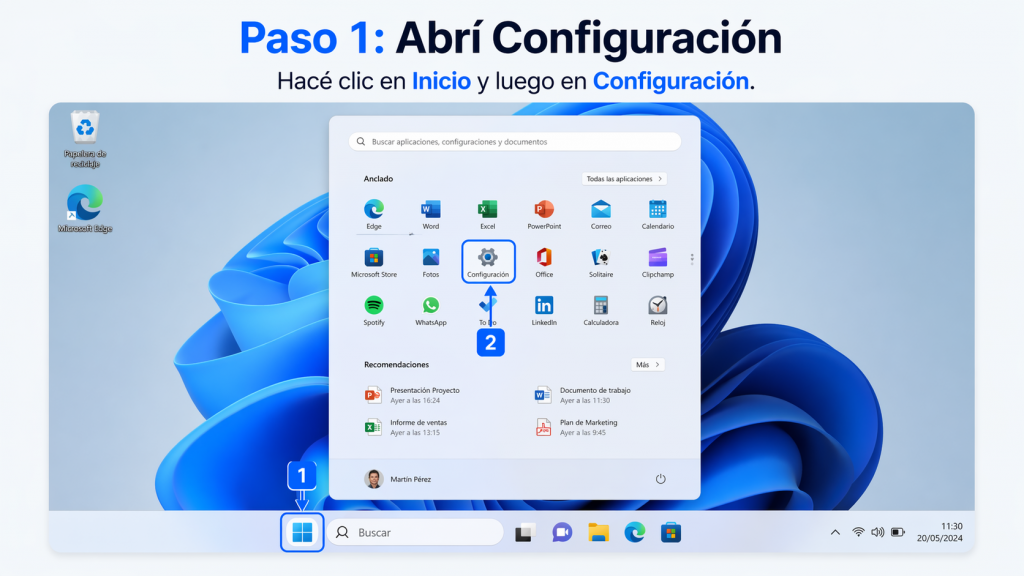
Desde el botón Inicio, ingresá a Configuración para acceder a las herramientas principales del sistema.
Paso 2. Entrar en Windows Update
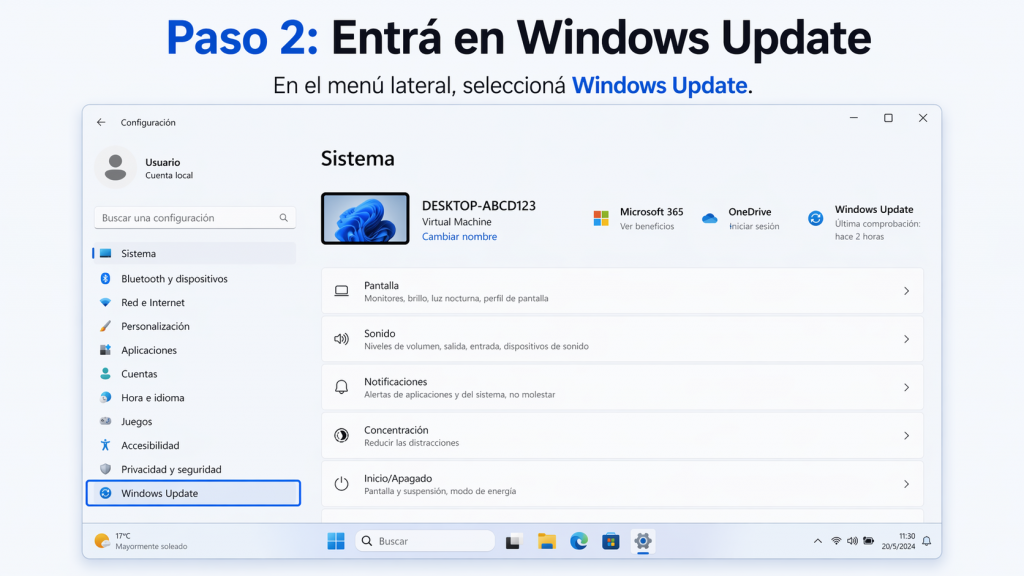
Dentro de la ventana de configuración, buscá en el menú lateral izquierdo la opción Windows Update y hacé clic allí.
Paso 3. Buscar actualizaciones
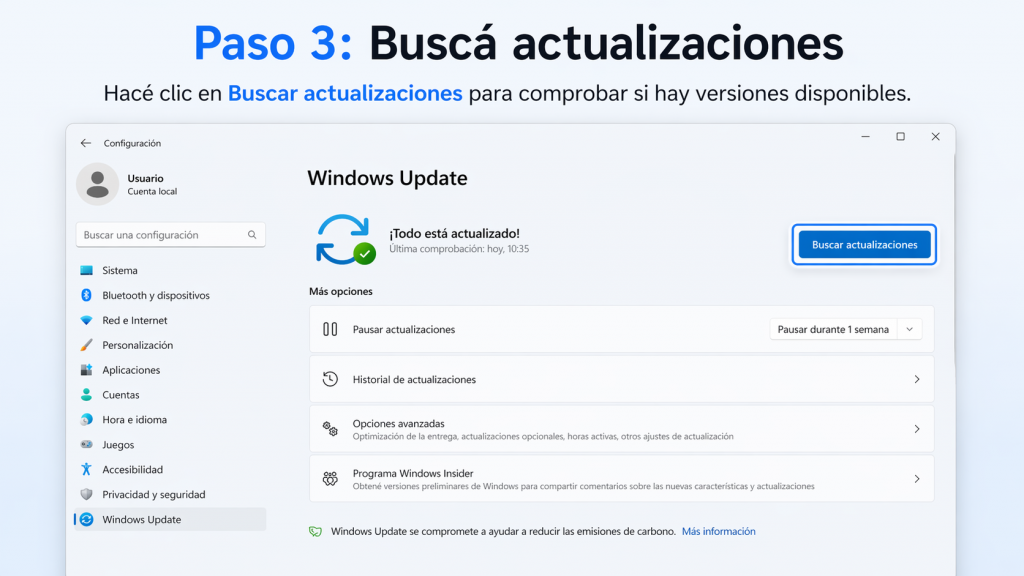
Presioná el botón Buscar actualizaciones para que el sistema compruebe si existen nuevas descargas disponibles.
Paso 4. Descargar actualizaciones
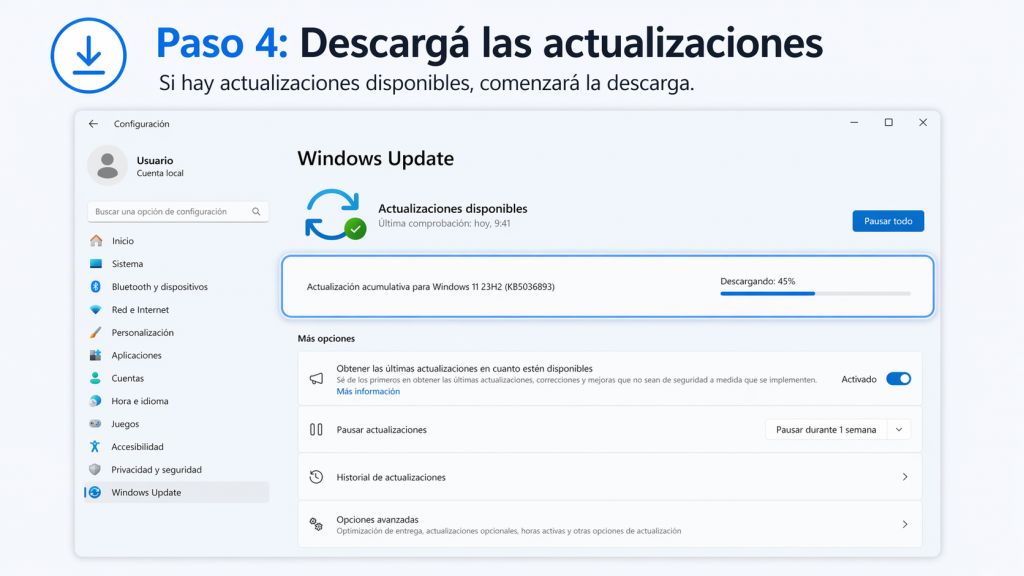
Si Windows encuentra paquetes pendientes, comenzará la descarga. En esta instancia conviene mantener el equipo encendido y, si es posible, conectado a la corriente.
Paso 5. Instalar actualizaciones
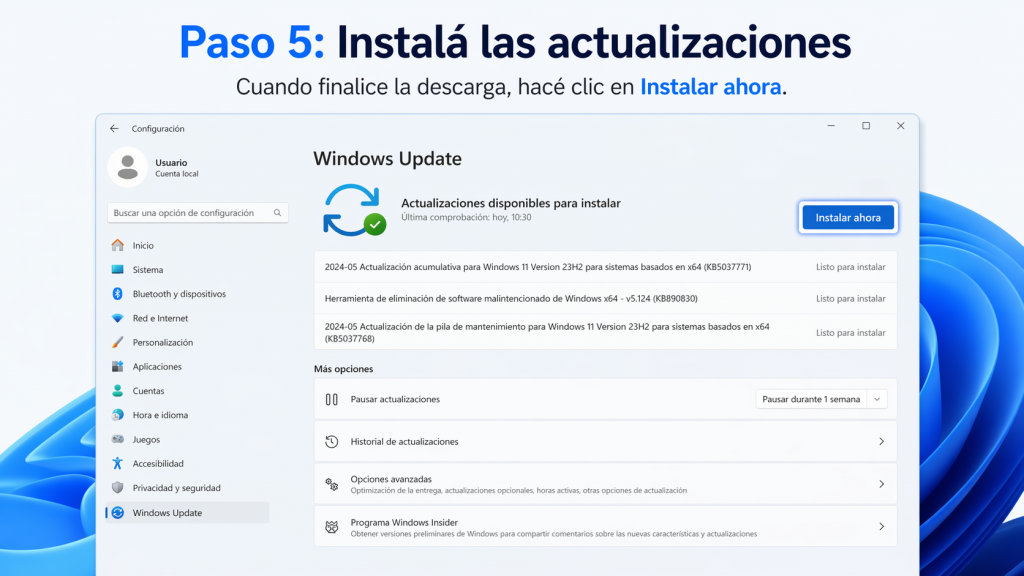
Una vez finalizada la descarga, seleccioná Instalar ahora para iniciar el proceso de instalación.
Paso 6. Reiniciar el equipo
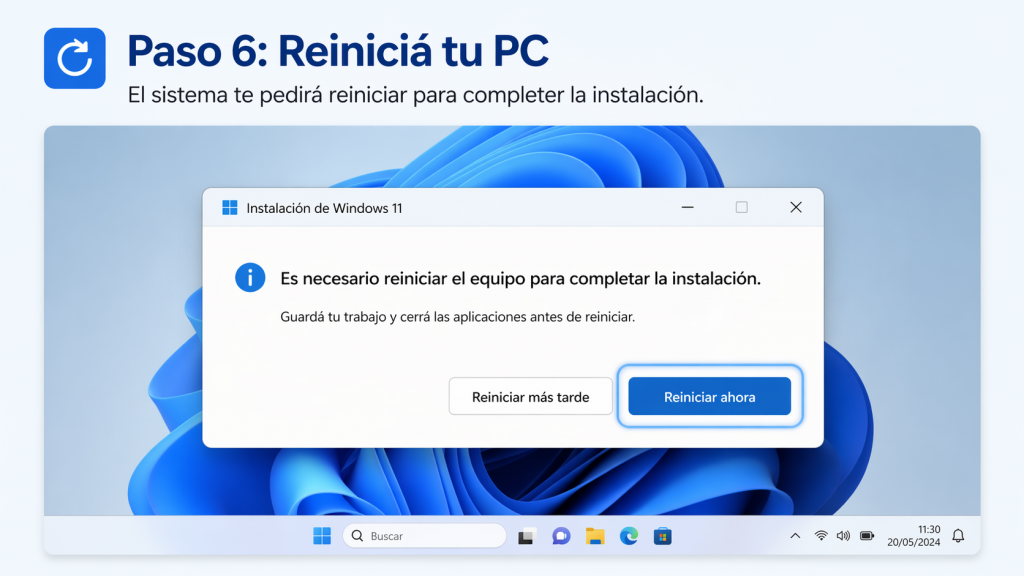
En algunos casos será necesario reiniciar la computadora. Antes de hacerlo, guardá tus archivos y cerrá los programas que tengas abiertos.
Paso 7. Esperar la instalación
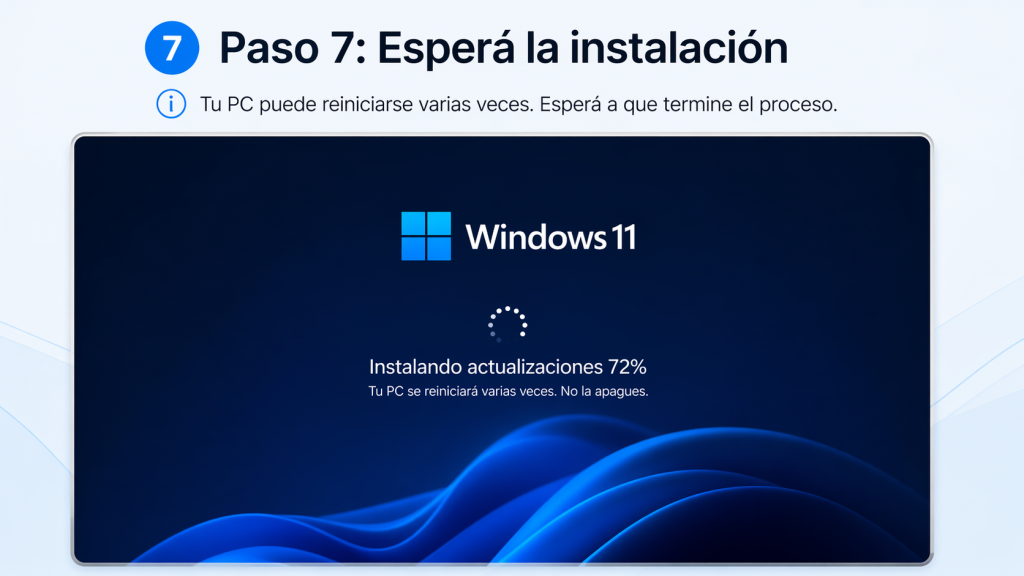
Durante esta etapa el equipo puede reiniciarse más de una vez. No lo apagues ni interrumpas el proceso hasta que termine.
Paso 8. Verificar que el sistema quedó actualizado
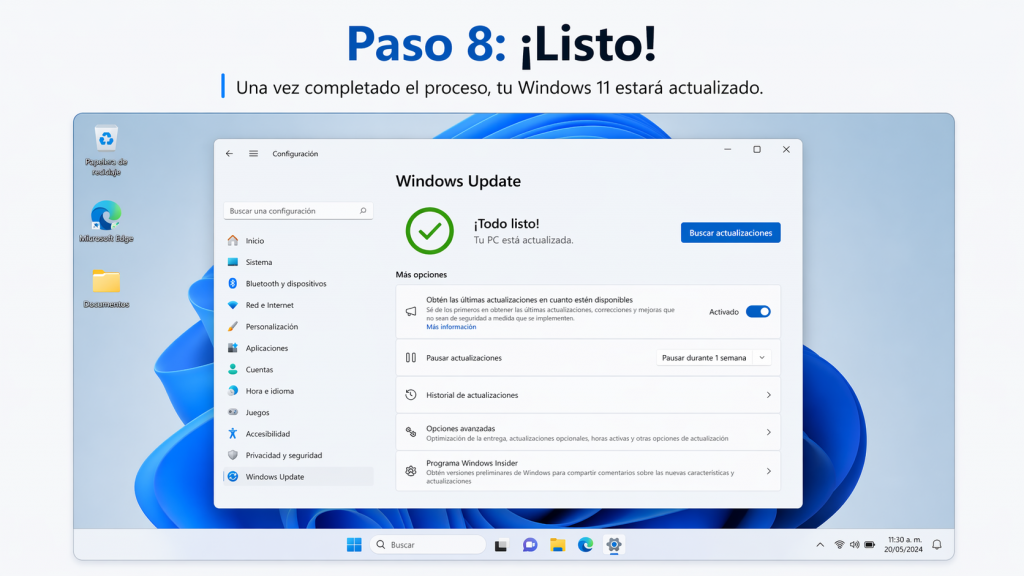
Cuando Windows Update muestre que el equipo está al día, el procedimiento habrá finalizado correctamente.
Realizar este control de manera periódica forma parte de una práctica básica de mantenimiento. Un sistema actualizado ofrece mejores condiciones de estabilidad, compatibilidad y protección frente a amenazas que aprovechan errores ya conocidos.
Si durante la actualización aparece un mensaje de error, la descarga se interrumpe o el equipo reinicia sin completar el proceso, se recomienda solicitar asistencia al área de soporte técnico correspondiente.
W.C.O