Cómo actualizar Android paso a paso
Mantener el teléfono actualizado no solo mejora su funcionamiento, sino que también ayuda a proteger tu información personal. Las actualizaciones de Android corrigen errores, mejoran el rendimiento, incorporan nuevas funciones y refuerzan la seguridad del dispositivo frente a posibles vulnerabilidades.
Muchas veces se postergan estas actualizaciones por falta de tiempo o por desconocimiento, pero realizar este proceso lleva solo unos minutos y puede evitar inconvenientes futuros.
En esta guía te mostramos, paso a paso, cómo verificar e instalar actualizaciones en un dispositivo con sistema Android.
¿Por qué es importante actualizar?
Cuando el fabricante libera una nueva actualización, no se trata solamente de cambios visuales. En muchos casos, se incluyen parches de seguridad que corrigen fallas que podrían ser aprovechadas por aplicaciones maliciosas o accesos no autorizados.
Además, actualizar permite:
- mejorar la velocidad y estabilidad del equipo
- corregir errores del sistema
- optimizar el uso de batería
- mantener la compatibilidad con nuevas aplicaciones
- reforzar la seguridad del dispositivo
Actualizar es una forma simple de mantenimiento preventivo digital.
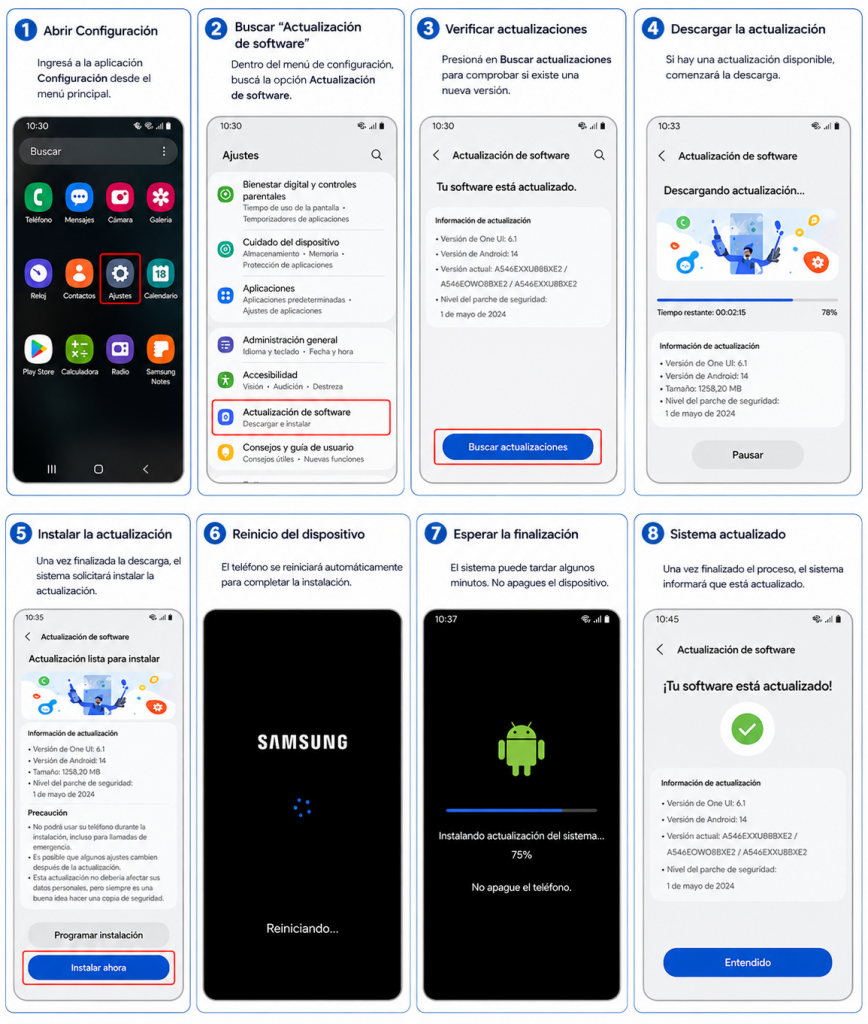
Paso 1. Abrir Configuración
Ingresá a la aplicación Configuración desde el menú principal o desde el ícono de ajustes del teléfono.
Generalmente se identifica con el símbolo de un engranaje.
Paso 2. Buscar “Actualización de software”
Dentro del menú de configuración, buscá la opción que puede aparecer como:
- Actualización de software
- Sistema
- Actualizaciones del sistema
- Información del teléfono
- Seguridad y actualización
El nombre puede variar según la marca del dispositivo (Samsung, Motorola, Xiaomi, etc.).
Paso 3. Verificar actualizaciones
Presioná en Buscar actualizaciones o Descargar e instalar.
El sistema comprobará si existe una nueva versión disponible para tu dispositivo.
Paso 4. Descargar la actualización
Si hay una actualización disponible, comenzará la descarga.
Se recomienda:
- estar conectado a una red Wi-Fi
- tener al menos un 50% de batería
- preferentemente mantener el equipo conectado al cargador
Esto evita interrupciones durante el proceso.
Paso 5. Instalar la actualización
Una vez finalizada la descarga, el sistema solicitará instalar la actualización.
Presioná en Instalar ahora o Reiniciar e instalar.
Paso 6. Reinicio del dispositivo
El teléfono se reiniciará automáticamente para completar la instalación.
Durante este proceso no se debe apagar el equipo ni retirar la batería (si fuera removible).
Paso 7. Esperar la finalización
El sistema puede tardar algunos minutos según el tamaño de la actualización.
Es normal que el dispositivo reinicie más de una vez.
Paso 8. Sistema actualizado
Una vez finalizado el proceso, Android informará que el sistema se encuentra actualizado.
Desde ese momento, el equipo contará con las últimas mejoras disponibles para su versión.
Recomendación final
Mantener actualizado el teléfono forma parte de una buena práctica de seguridad digital.
Así como actualizamos una computadora, también es importante hacerlo en dispositivos móviles, ya que allí almacenamos información personal, cuentas bancarias, correos electrónicos y accesos a servicios institucionales.
Una actualización a tiempo puede evitar problemas de seguridad, fallas de funcionamiento y pérdida de información.
En esta serie continuamos trabajando sobre la importancia de las actualizaciones. En esta oportunidad presentamos Android, y próximamente estaremos publicando también la guía correspondiente a GNU/Linux.