Cómo actualizar Ubuntu paso a paso
Guía práctica para mantener tu sistema Ubuntu seguro y eficiente utilizando la herramienta de actualización gráfica.
Mantener nuestros dispositivos al día es una de las primera barreras de defensa en la seguridad digital personal e institucional.
Con esta entrega cerramos la serie sobre actualizaciones de sistemas operativos, habiendo cubierto Windows 11, Android y GNU/Linux.
Mantener el sistema operativo Ubuntu actualizado es fundamental para garantizar la seguridad de la información y la estabilidad de los equipos. Al ser una distribución de GNU/Linux, las actualizaciones no solo incluyen parches de seguridad, sino también mejoras en las aplicaciones instaladas y en los controladores del hardware.
En esta guía te mostramos cómo realizar el proceso de forma sencilla utilizando la herramienta visual Actualización de software.
¿Por qué actualizar Ubuntu?
A diferencia de otros sistemas, en GNU/Linux las actualizaciones suelen ser ligeras y no requieren reiniciar el equipo con tanta frecuencia. Sin embargo, realizarlas periódicamente permite:
- Corregir vulnerabilidades: Protege el equipo contra amenazas de red.
- Mejorar el rendimiento: Optimiza el uso de memoria y procesador.
- Nuevas funcionalidades: Acceder a las últimas versiones de herramientas de oficina y desarrollo.
- Estabilidad: Solucionar pequeños fallos reportados por la comunidad.
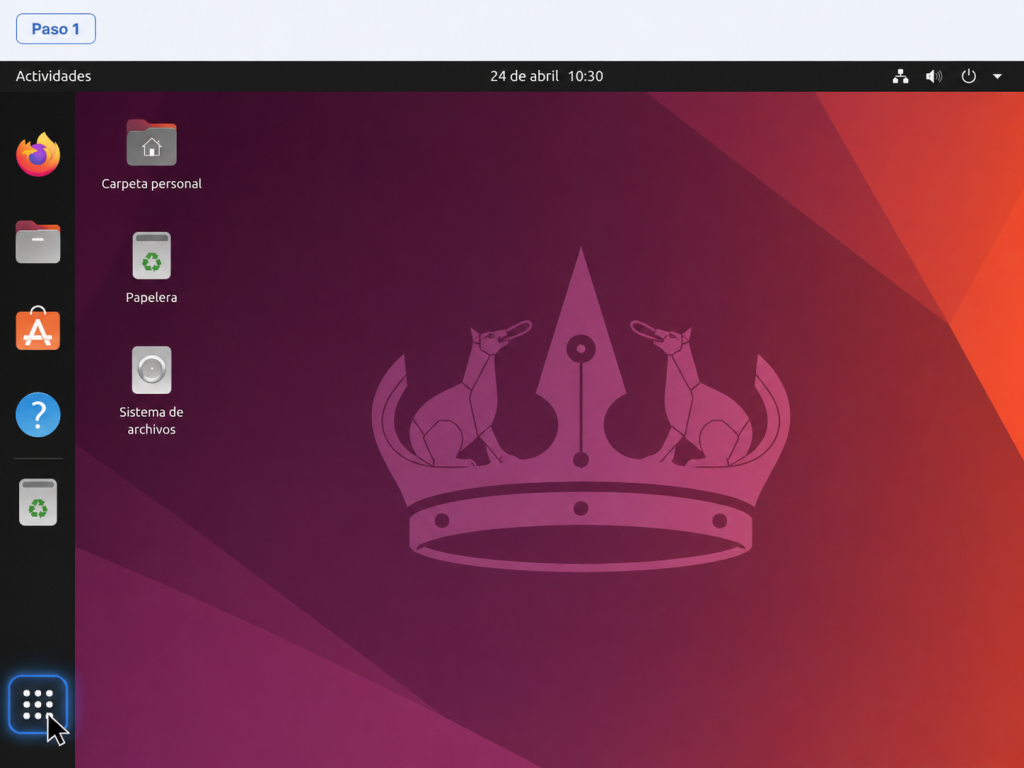
Paso 1. Abrir el menú de Aplicaciones
Hacé clic en el botón de Mostrar aplicaciones (el icono de los 9 puntos en la esquina inferior izquierda) para buscar las herramientas del sistema.
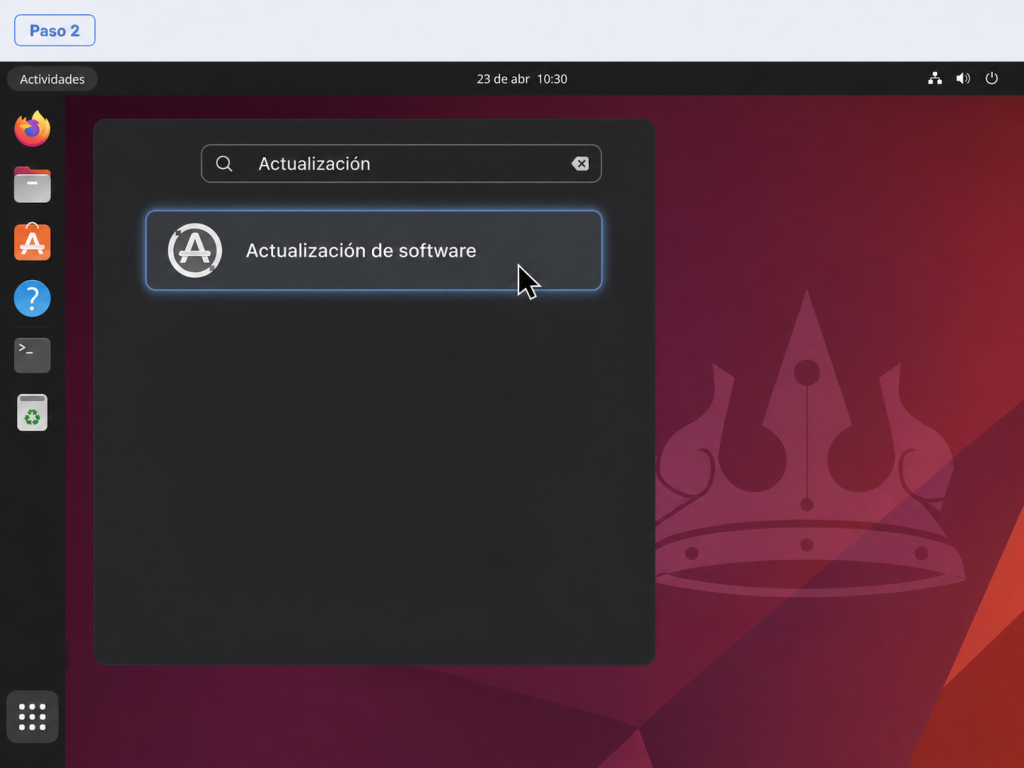
Paso 2. Buscar “Actualización de software”
Escribí la palabra “Actualización” en la barra de búsqueda. Seleccioná el icono gris con flechas blancas en forma de círculo titulado Actualización de software.
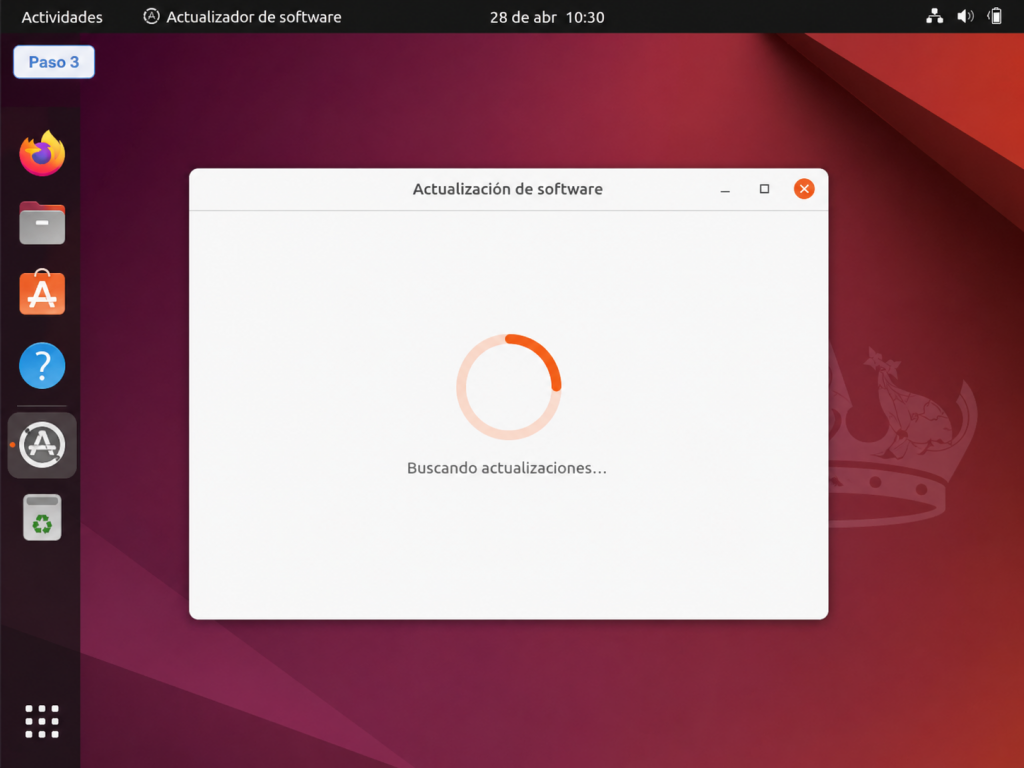
Paso 3. Comprobación automática
Al abrirse, la herramienta buscará automáticamente en los repositorios oficiales si existen nuevos paquetes disponibles para tu versión.
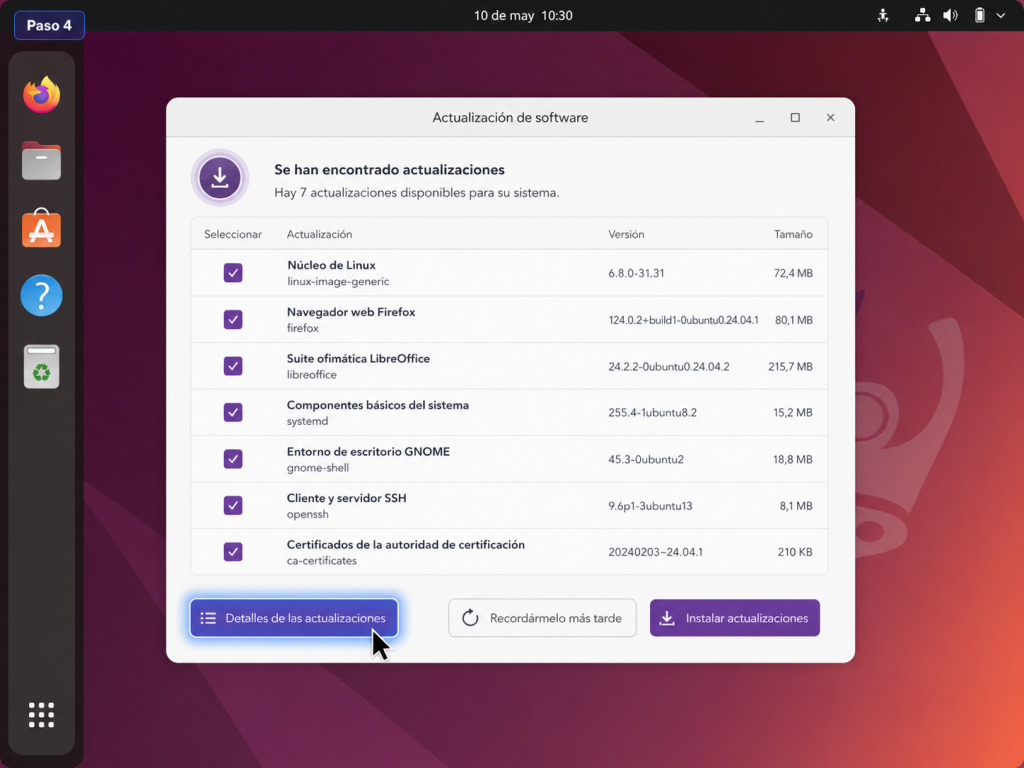
Paso 4. Revisar los detalles
El sistema mostrará una lista con las actualizaciones encontradas (seguridad, base de Ubuntu o aplicaciones). Podés hacer clic en “Detalles de las actualizaciones” para ver qué se va a instalar.
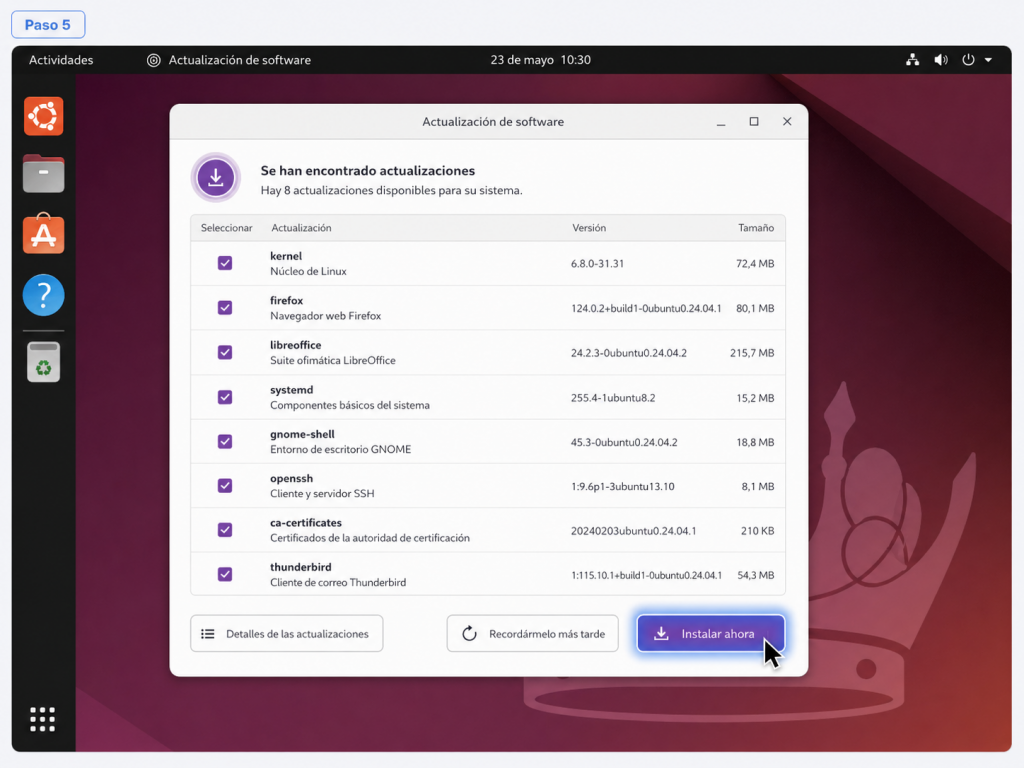
Paso 5. Iniciar la instalación
Presioná el botón Instalar ahora. Ubuntu es muy transparente y te permitirá seguir trabajando mientras los archivos se descargan en segundo plano.
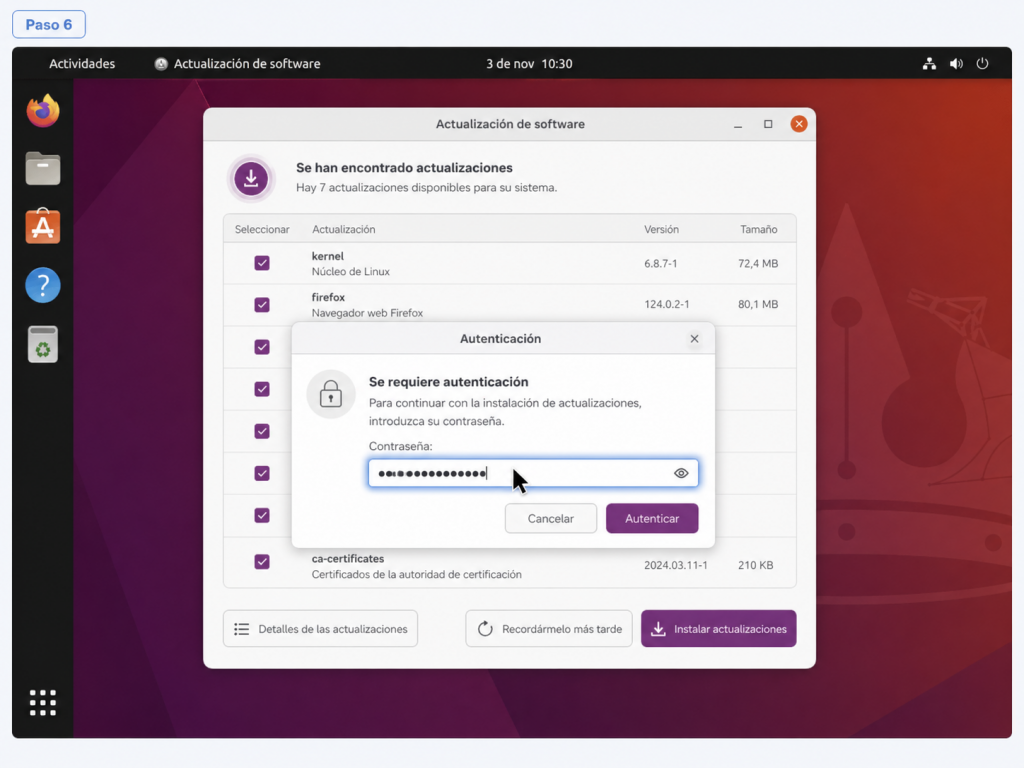
Paso 6. Autenticación de seguridad
Por seguridad, el sistema te solicitará tu contraseña de usuario (o la de administrador) para autorizar los cambios. Introducí la clave y presioná “Autenticar”.
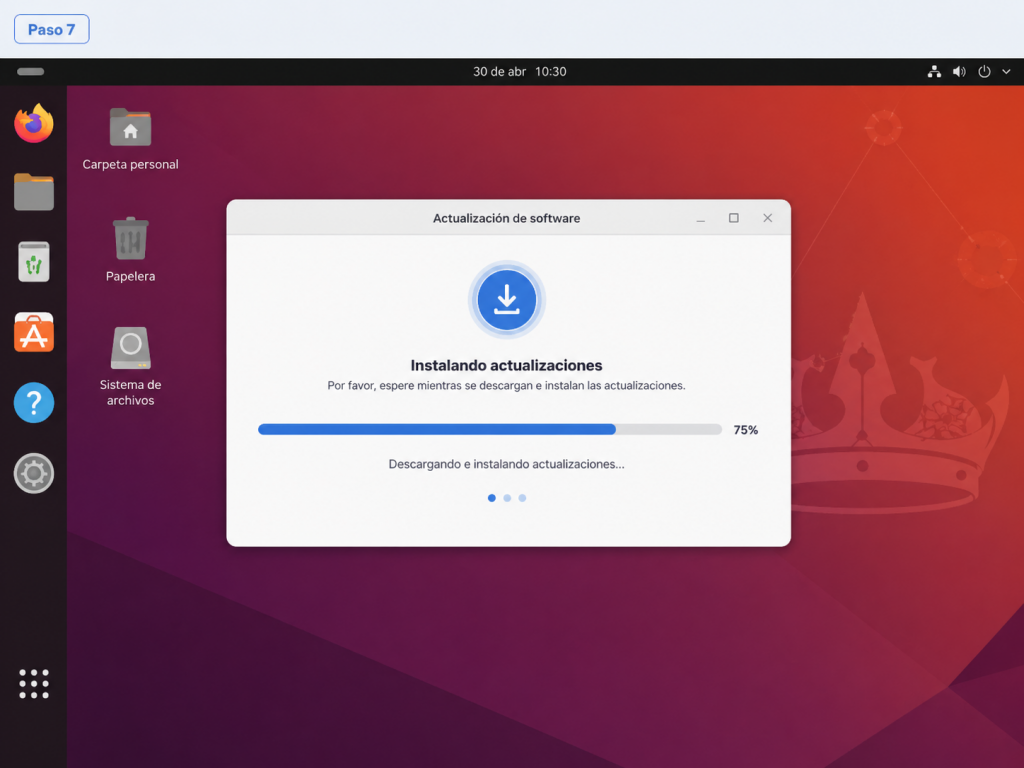
Paso 7. Progreso de la instalación
Verás una barra de progreso. Es importante no cerrar la ventana ni apagar el equipo durante este proceso para evitar errores en la base de datos de paquetes.
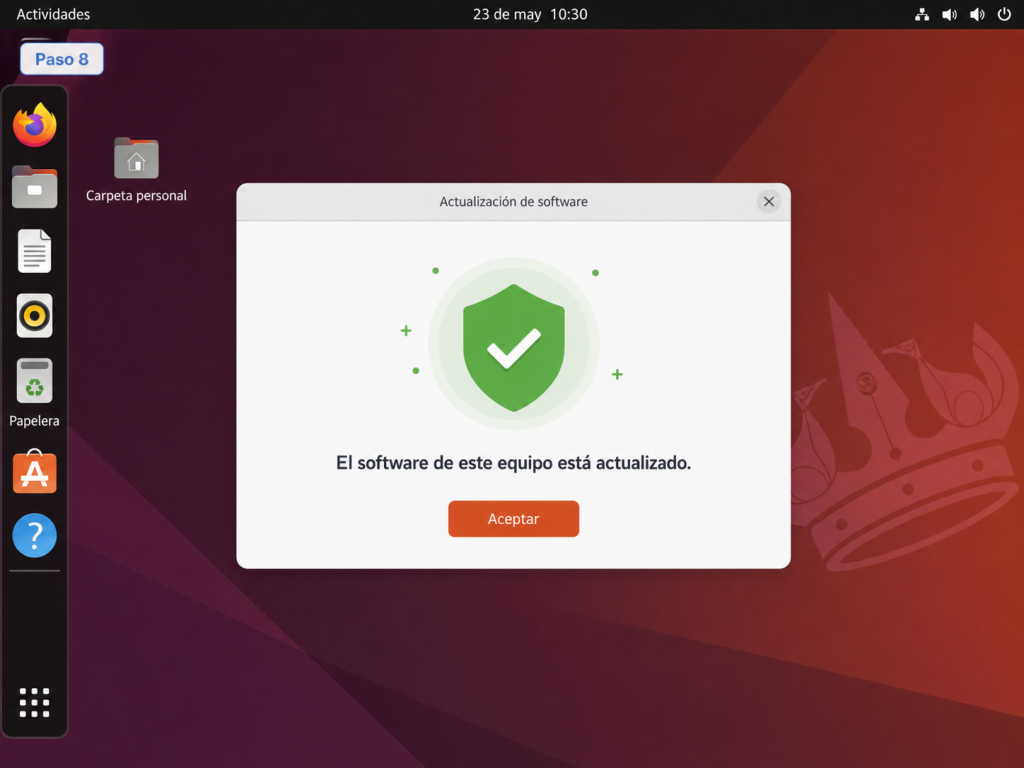
Paso 8. Sistema al día
Una vez finalizado, aparecerá un mensaje confirmando que “El software de este equipo está actualizado”. En algunos casos específicos de actualizaciones del Kernel, el sistema te sugerirá reiniciar.
El último paso, el más valioso: el uso de software requiere un compromiso por parte del usuario con el mantenimiento preventivo. Se recomienda revisar las actualizaciones periodicamente.
W.C.O